
Nikon Z8の購入、本当におめでとうございます!
Z9譲りの圧倒的な性能を持つこのカメラは、まさに「一生モノ」の相棒です。
しかし、高機能ゆえにメニュー項目は膨大。
初心者の方からは「どこを触れば正解なのか、迷子になってしまう」という声をよく聞きます。
初期設定を少し見直すだけで、シャッターチャンスへの反応速度や、撮影後のミスが劇的に減ります。
この記事では、私がZ8を使い倒して辿り着いた、「初心者でも失敗しないための最強の初期設定」を徹底解説します。
スマホでこの記事を見ながら、一緒にZ8をカスタマイズしていきましょう!
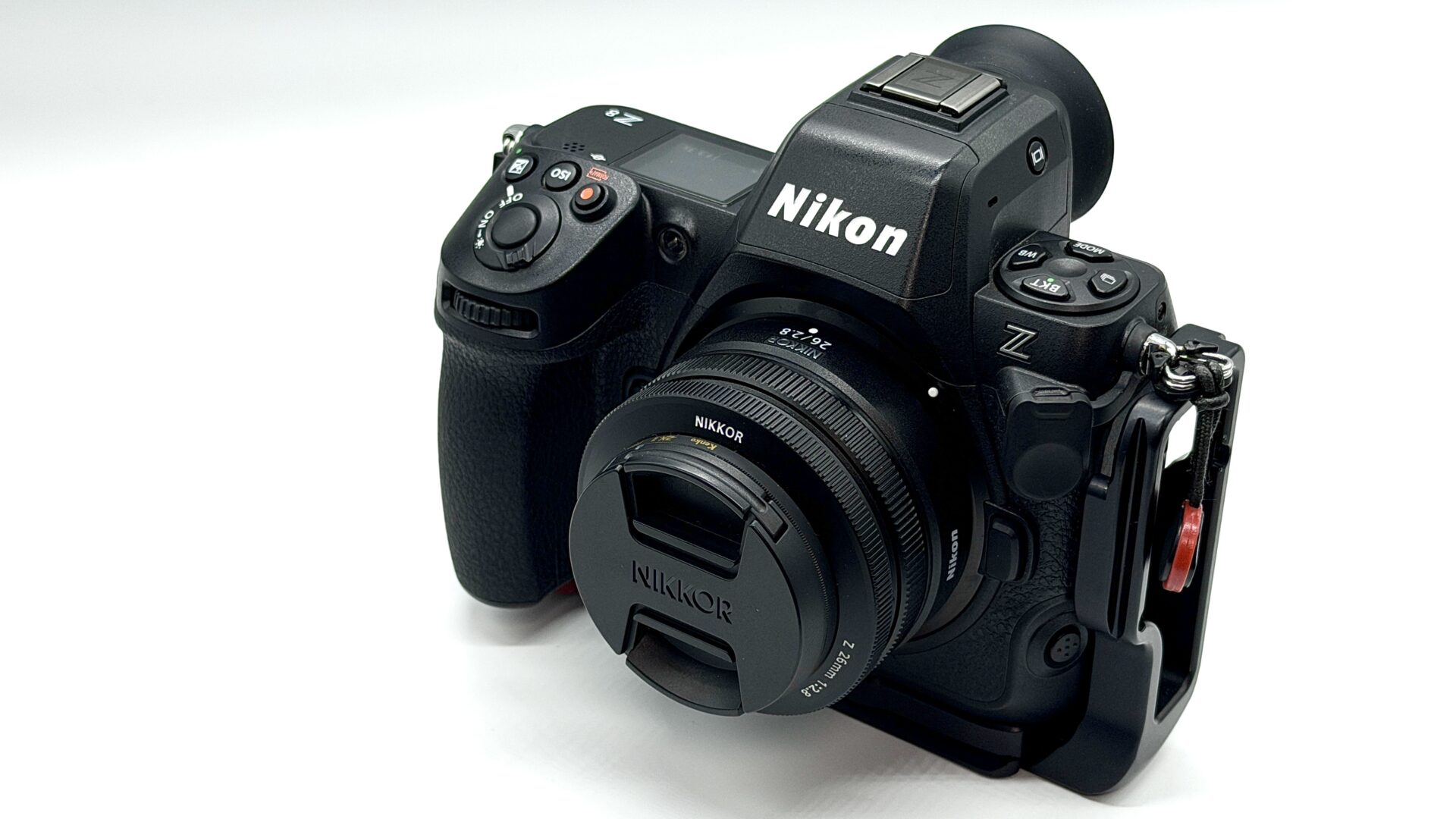
Nikon Z8
この記事のポイント:「ただ設定を真似する」だけでなく、「なぜその設定にするのか」という理由も解説。自分にぴったりのカスタマイズが見つかります。
1. 故障と汚れを防ぐ!機材を守るための基本設定
まずは、撮影技術以前の「カメラを守る」ための重要な設定から始めましょう。
これを忘れると、高価なセンサーにゴミが付着したり、予期せぬトラブルを招くことがあります。
① センサーシールドを「ON」にする(必須!)
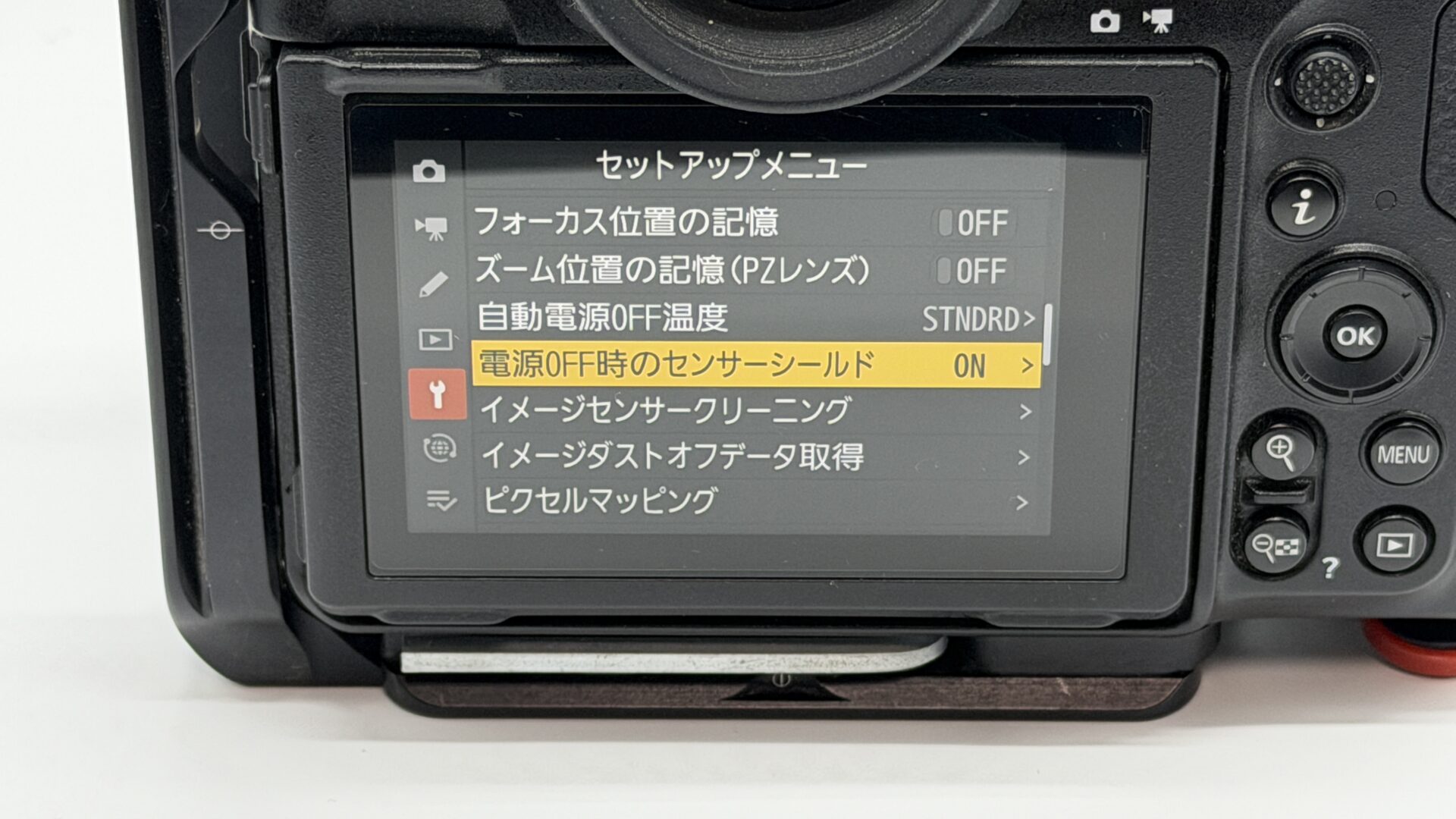
[セットアップメニュー]>[センサーシールド]>[電源OFF時に閉じる]を「ON」に。
Z8にはメカニカルシャッターがないため、電源OFF時はセンサーがむき出しです。
この設定をONにすると、電源を切った時にシャッター幕のようなシールドが閉まり、レンズ交換時のゴミの侵入を物理的に防いでくれます。
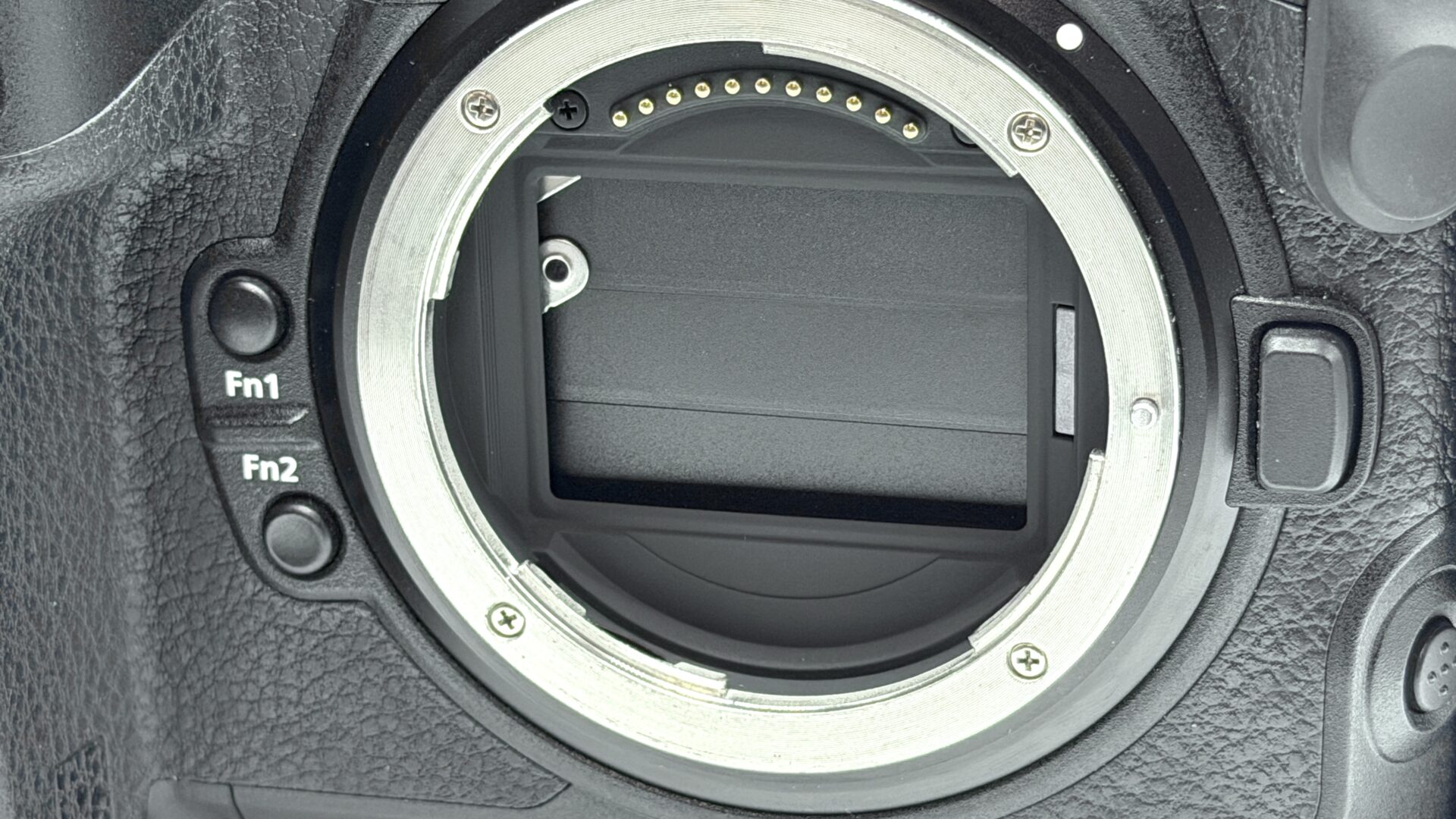
レンズ交換に慣れていない初心者や過酷な環境でレンズ交換をする方には救世主のような機能です。
② モニターモードの限定
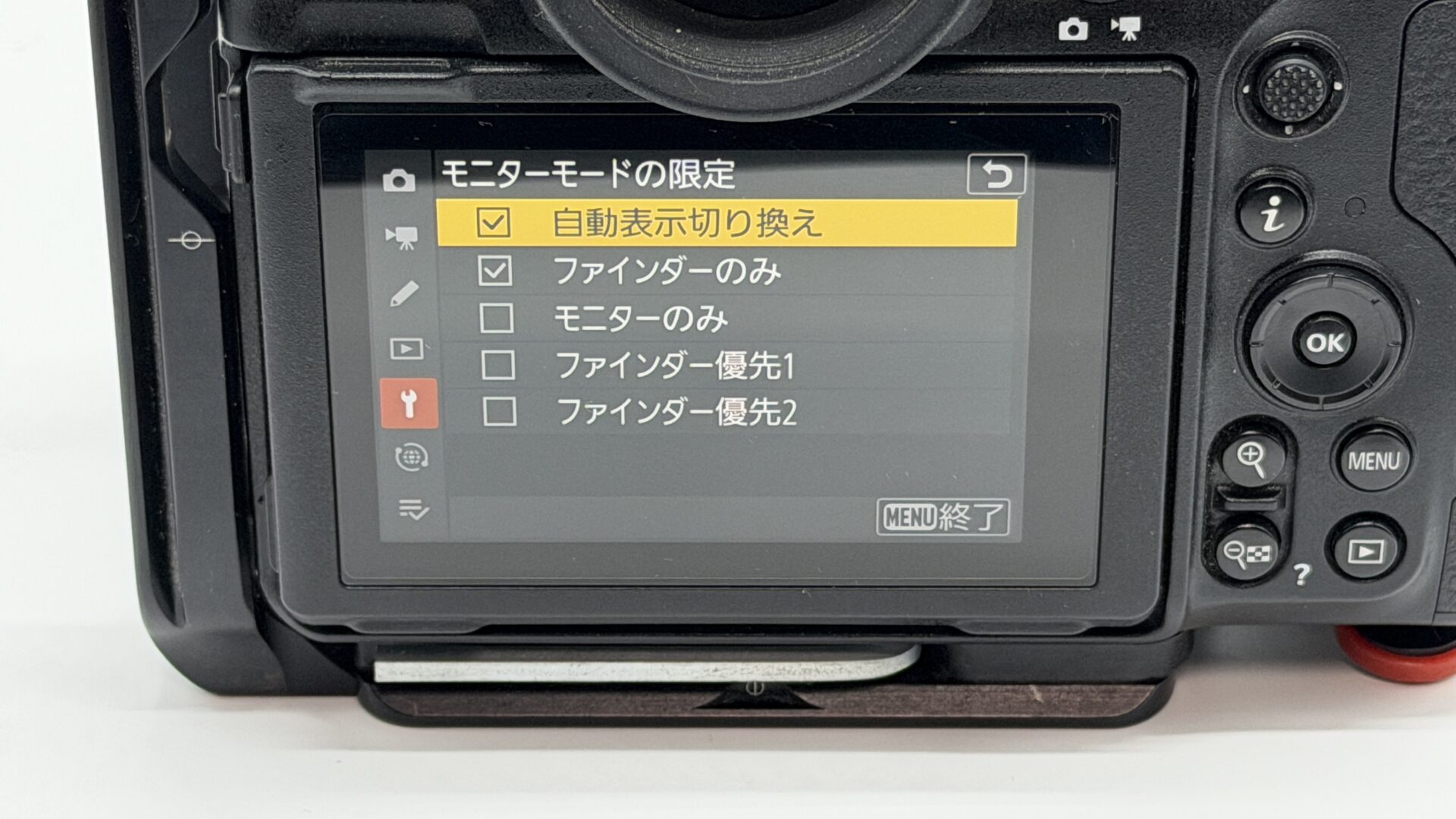
[セットアップメニュー]>[モニターモードの限定]
カメラ横のボタンを押すと、ファインダーと液晶の切り替えができます。
デフォルトでは4種類ありますが、「自動表示切り換え」と「ファインダーのみ」の2つだけに絞るのがおすすめ。
選択肢を減らすことで、咄嗟の切り替えミスがなくなります。
2. 最高の1枚を撮るための「静止画撮影」設定
画質やピント合わせに関わる設定です。ここを詰めると、Z8の真価が発揮されます。
① 画質モードとサイズの設定
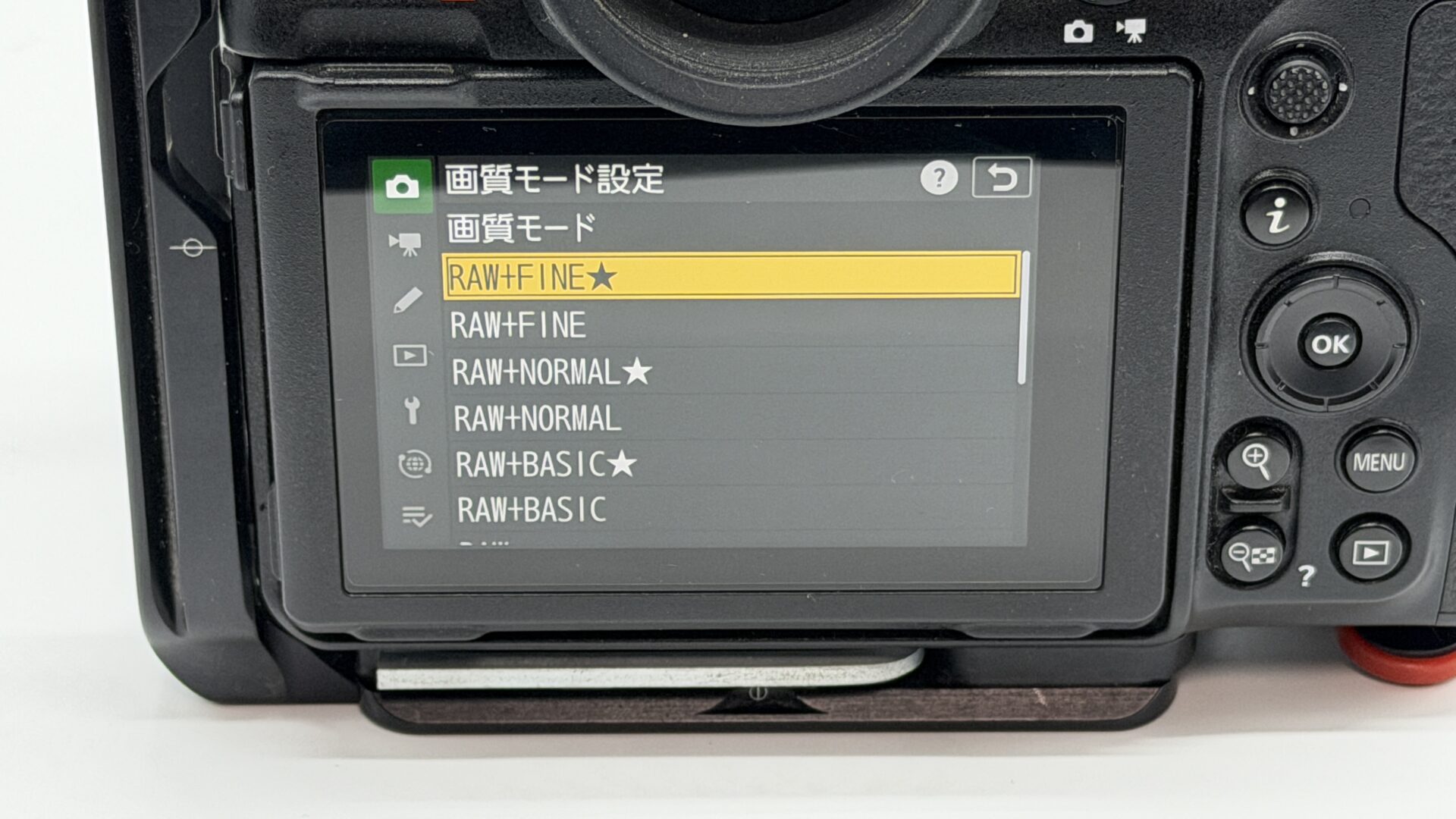
[静止画撮影メニュー]>[画質モード]
「RAW+FINE★」をおすすめします。RAWデータがあれば、後で「明るすぎた」「暗すぎた」といった失敗も、画質を落とさずに修正可能です。
★マーク付きは、JPEGの圧縮率を抑えて最高画質で保存する設定です。
② 被写体検出対象を絞る
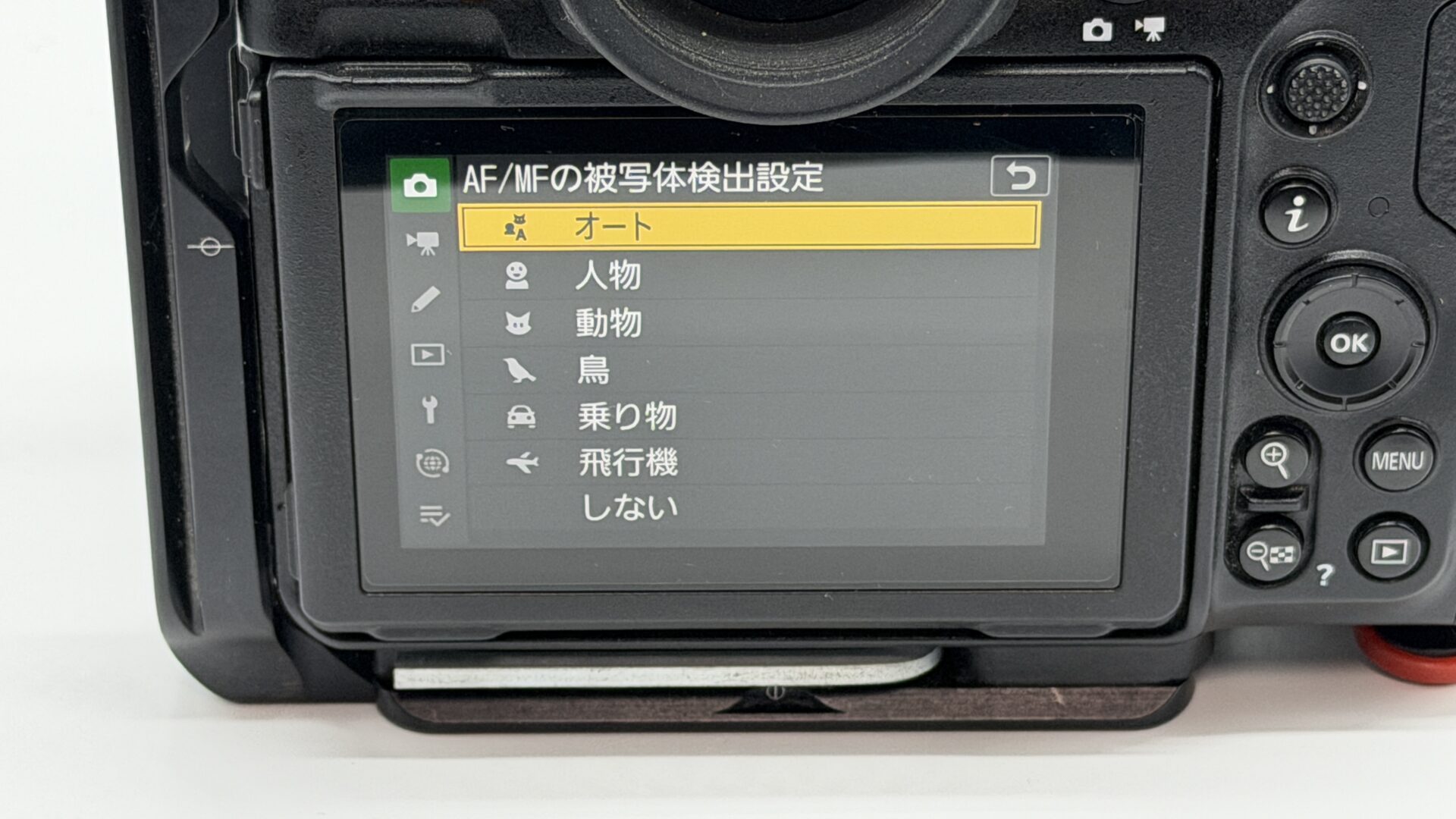
Z8のAIは非常に優秀ですが、「オート」にしていると、例えば「花の前の人物」を撮りたい時に迷うことがあります。
- 人物を撮るなら:「人物」
- ペットや動物なら:「動物」
ターゲットが決まっている場合は、手動で指定することで、瞳を捉えるスピードと正確性がさらに向上します。
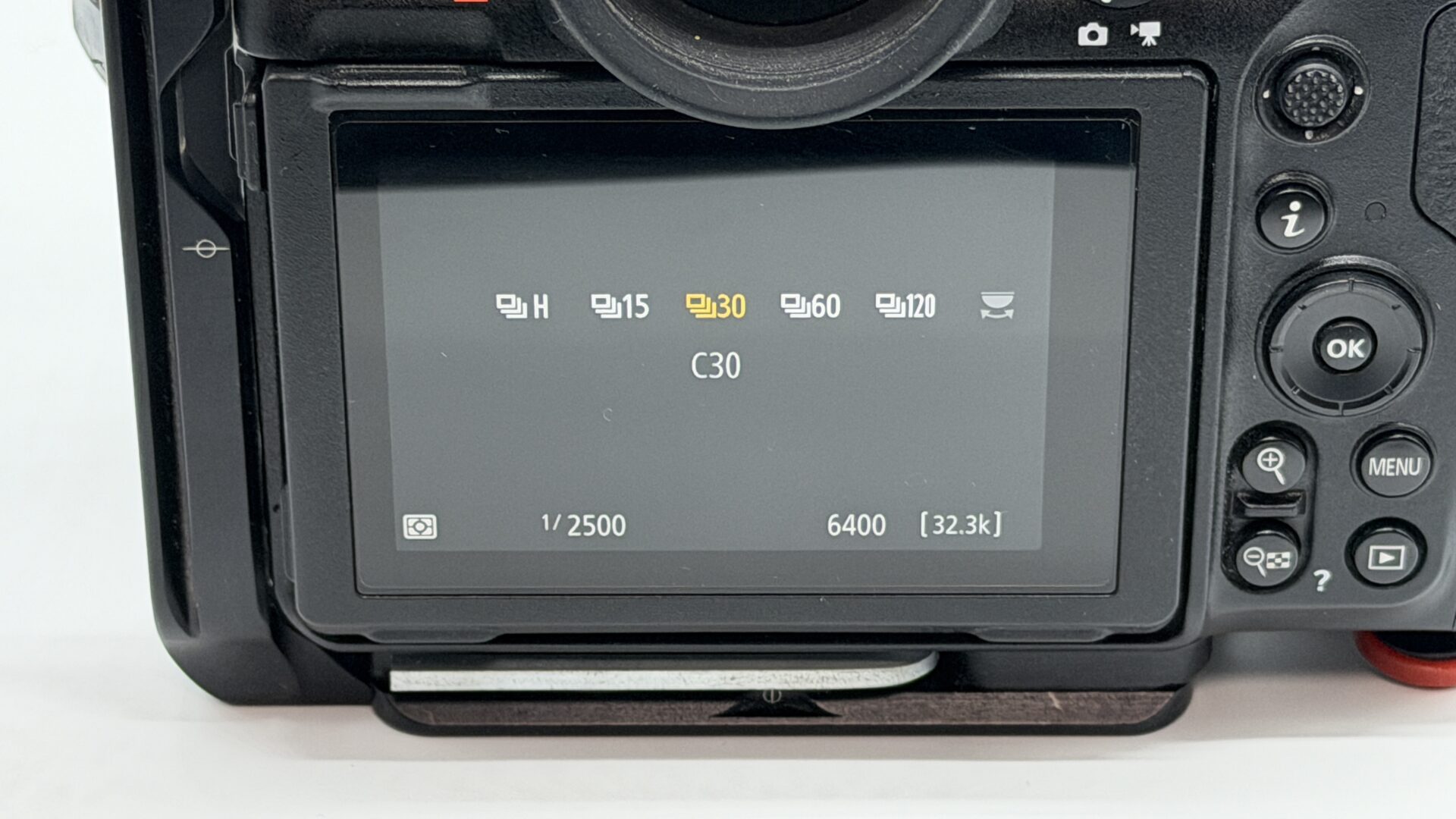
③ プリキャプチャー(ハイスピードフレームキャプチャ+)
「シャッターを切る前」を記録できる驚異の機能です。
鳥が飛び立つ瞬間や、子供が駆け出す瞬間など、人間の反応速度では間に合わない場面で重宝します。
C30(秒間30コマ)の設定を使いこなすと、写真の歩留まりが劇的に良くなります。
3. 撮影効率を最大化する「ボタンカスタマイズ」案
Z8を「自分の手の一部」にするために、ボタン配置を変更しましょう。
初心者でも操作しやすい、おすすめのカスタマイズがこちらです。
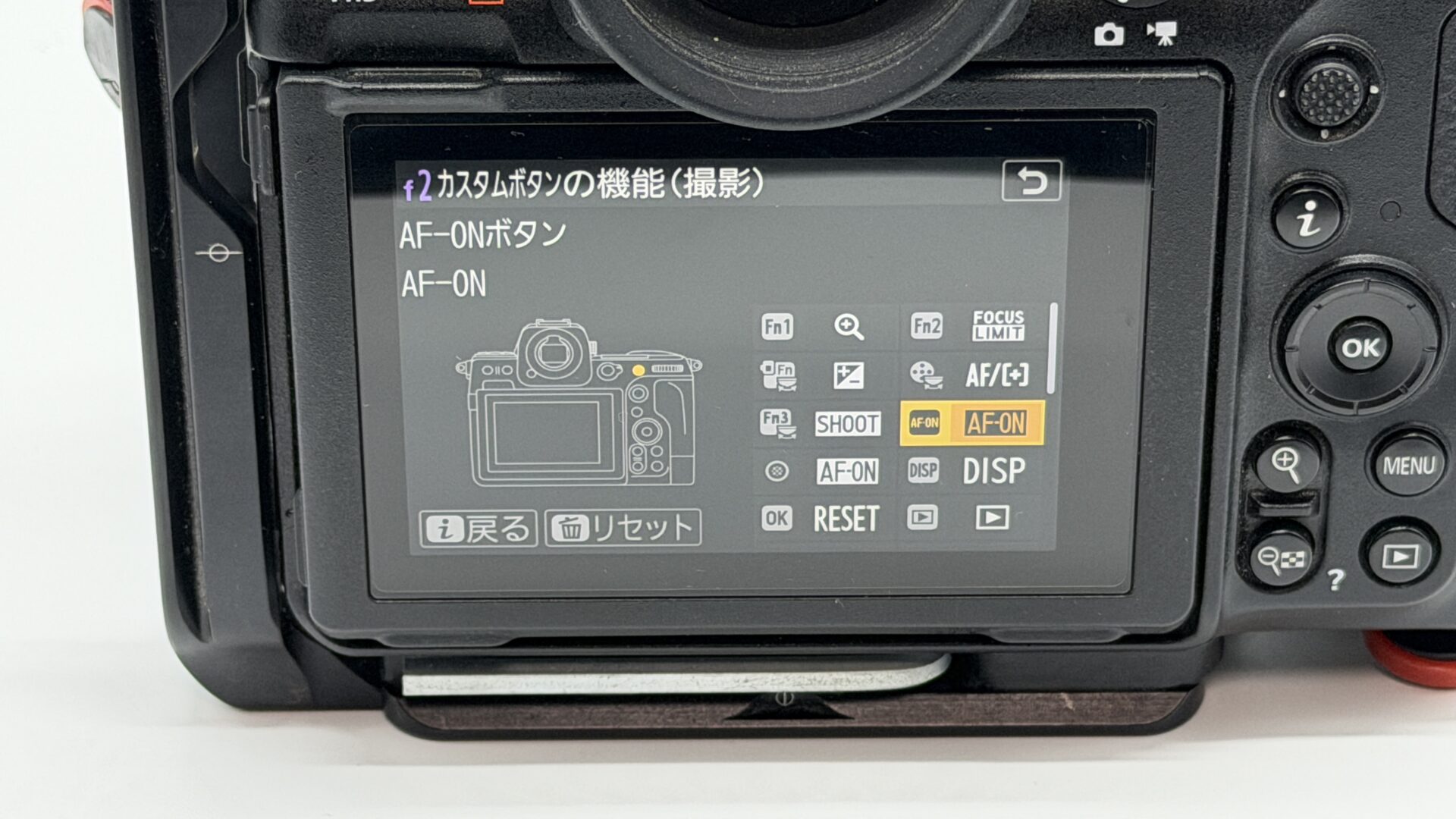
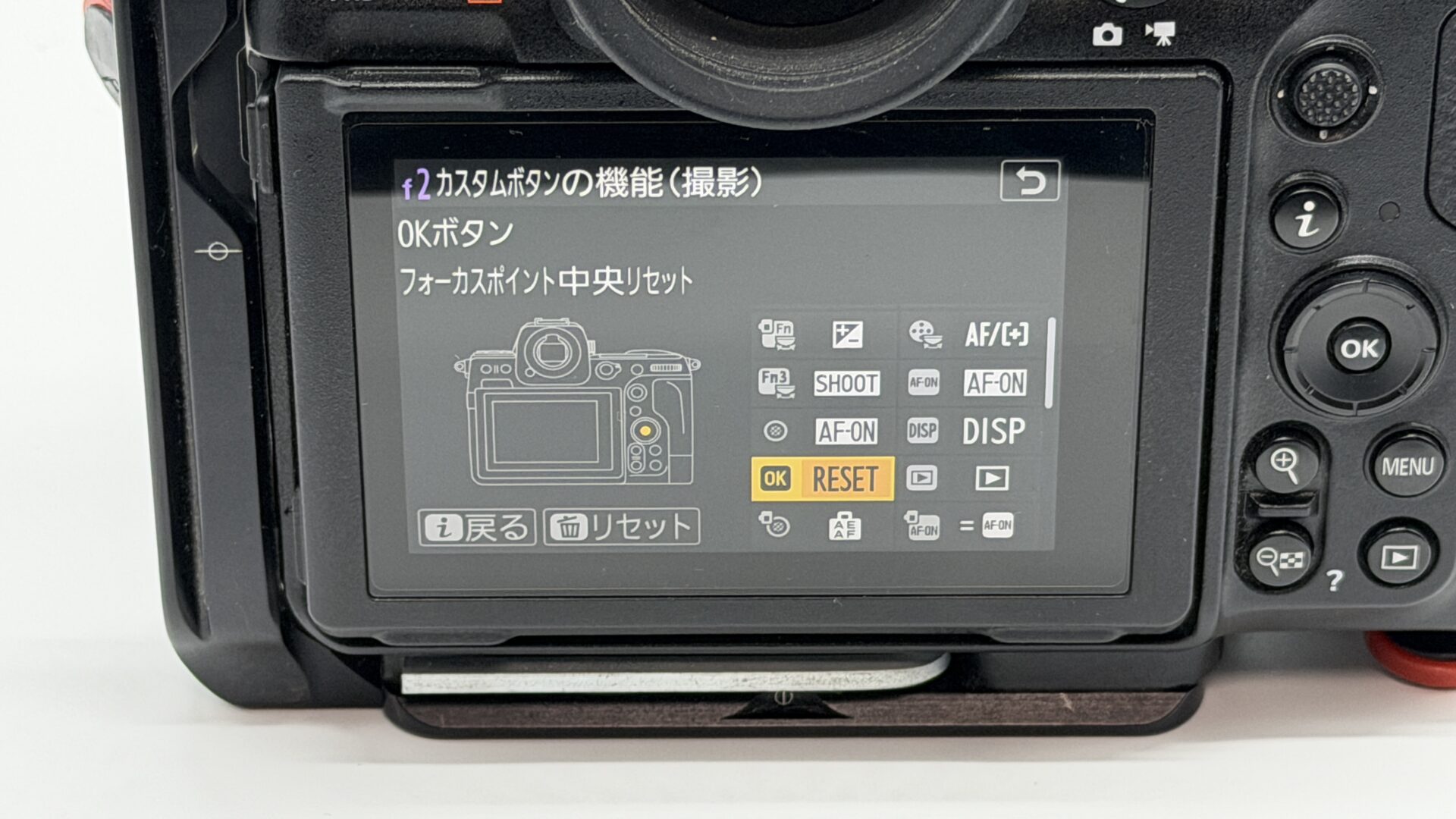
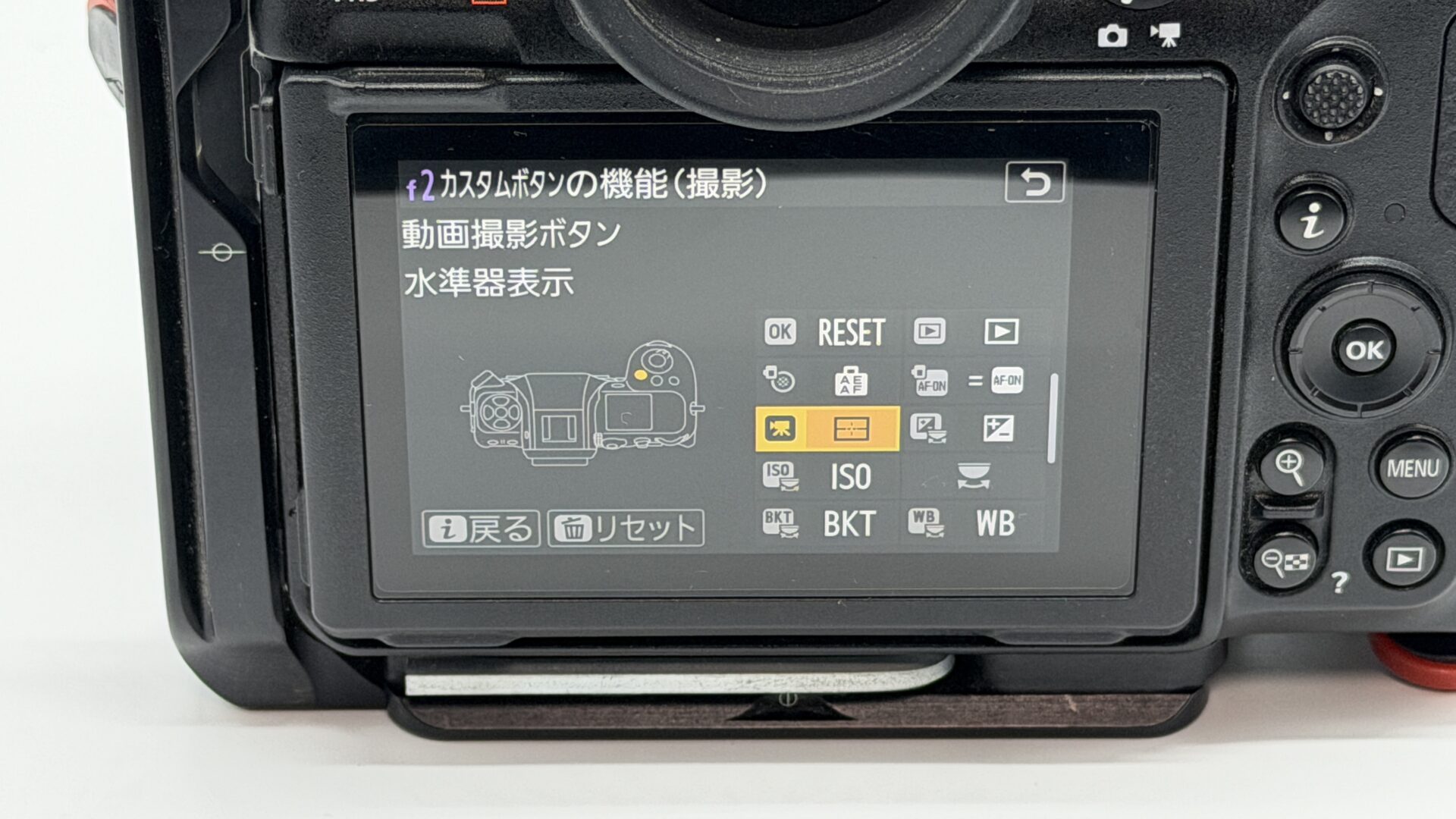
プロ級に使いやすくなる配置例
- AF-ONボタン → 「親指AF」: シャッター半押しでピントを合わせるのをやめ、親指でピント、人差し指でシャッターに分ける設定です。置きピンがしやすくなり、構図に集中できます。
- サブセレクター中央 → 「フォーカスポイント中央リセット」: あちこち動かしたピント位置を、ワンプッシュで真ん中に戻せます。これがあるだけで、撮影のリズムが崩れません。
- 動画ボタン → 「水準器の表示」: 写真撮影中にこのボタンを押すと、画面に水準器が出ます。地平線が傾く失敗をゼロにできます。
4. 知っておきたい!再生・表示系の快適設定
「撮った後の確認」をスムーズにするための、地味ながら強力な設定です。
① 撮影画像確認(再生)のOFF
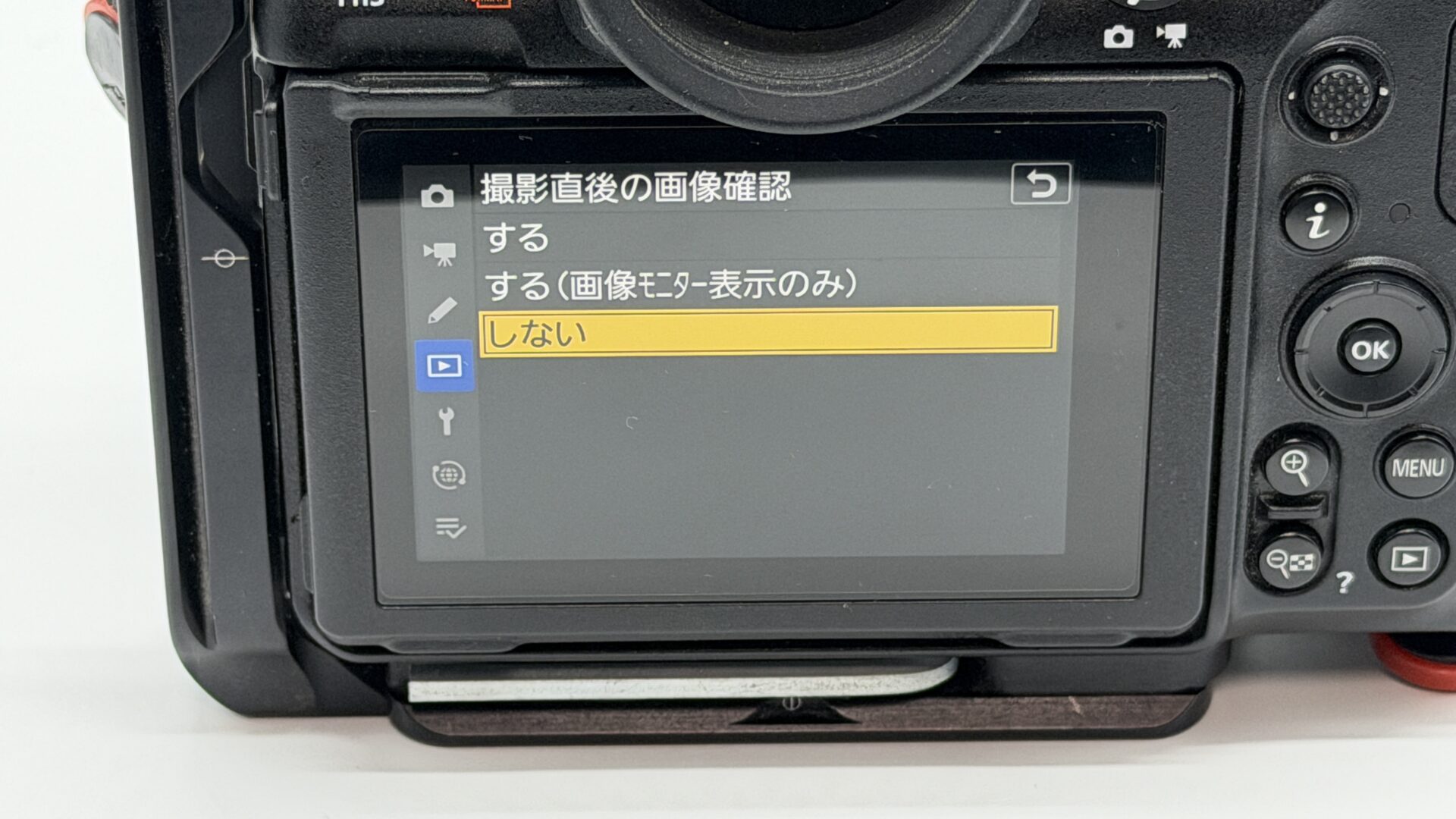
[再生メニュー]>[撮影画像確認]を「OFF」に。
デフォルトでは撮るたびに液晶に画像が出ますが、テンポが削がれます。
Z8は「見たままが撮れる」ファインダーなので、確認は必要な時だけ再生ボタンを押せばOKです。これにより電池の持ちも良くなります。
② 再生時の顔拡大設定
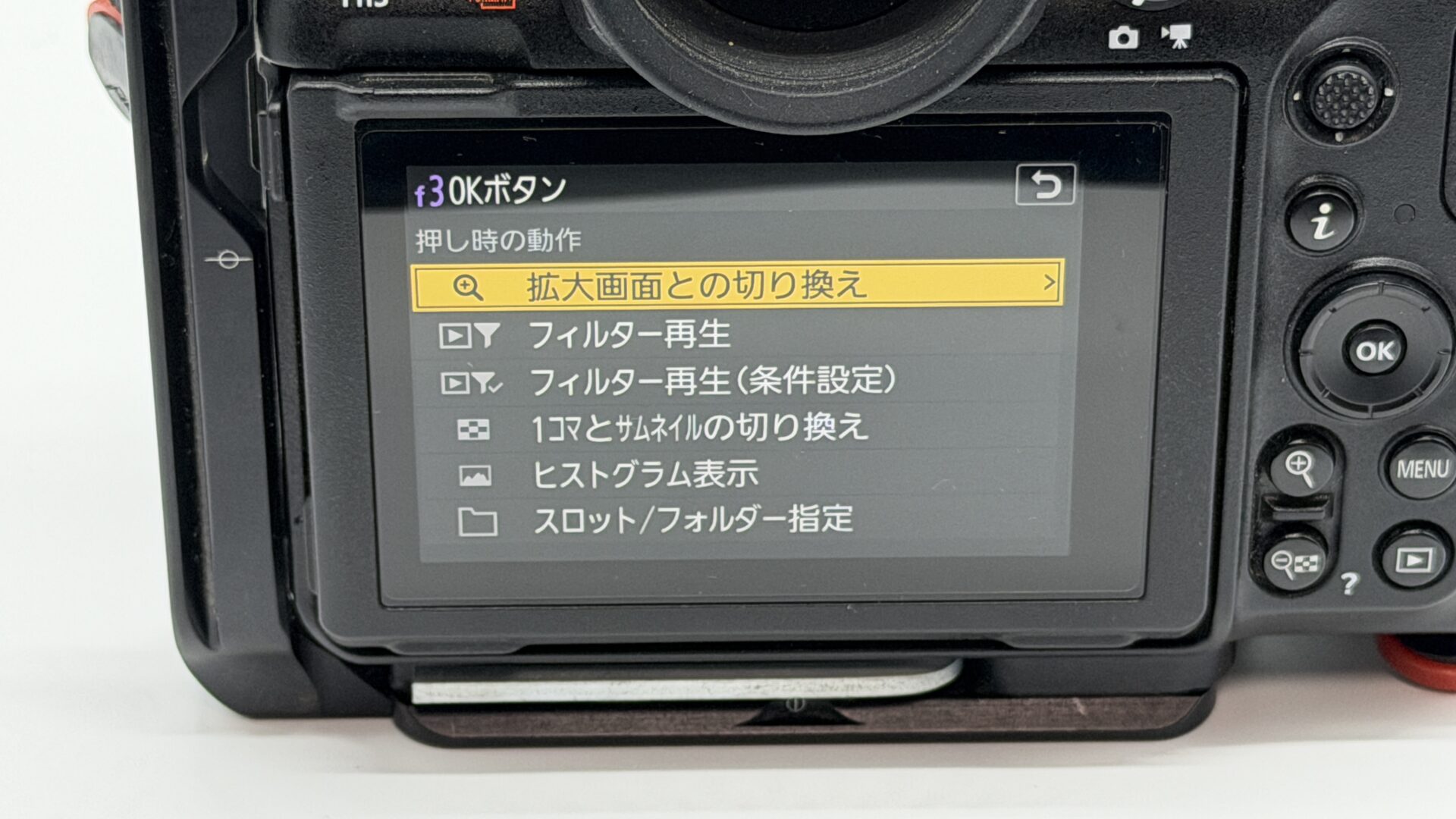
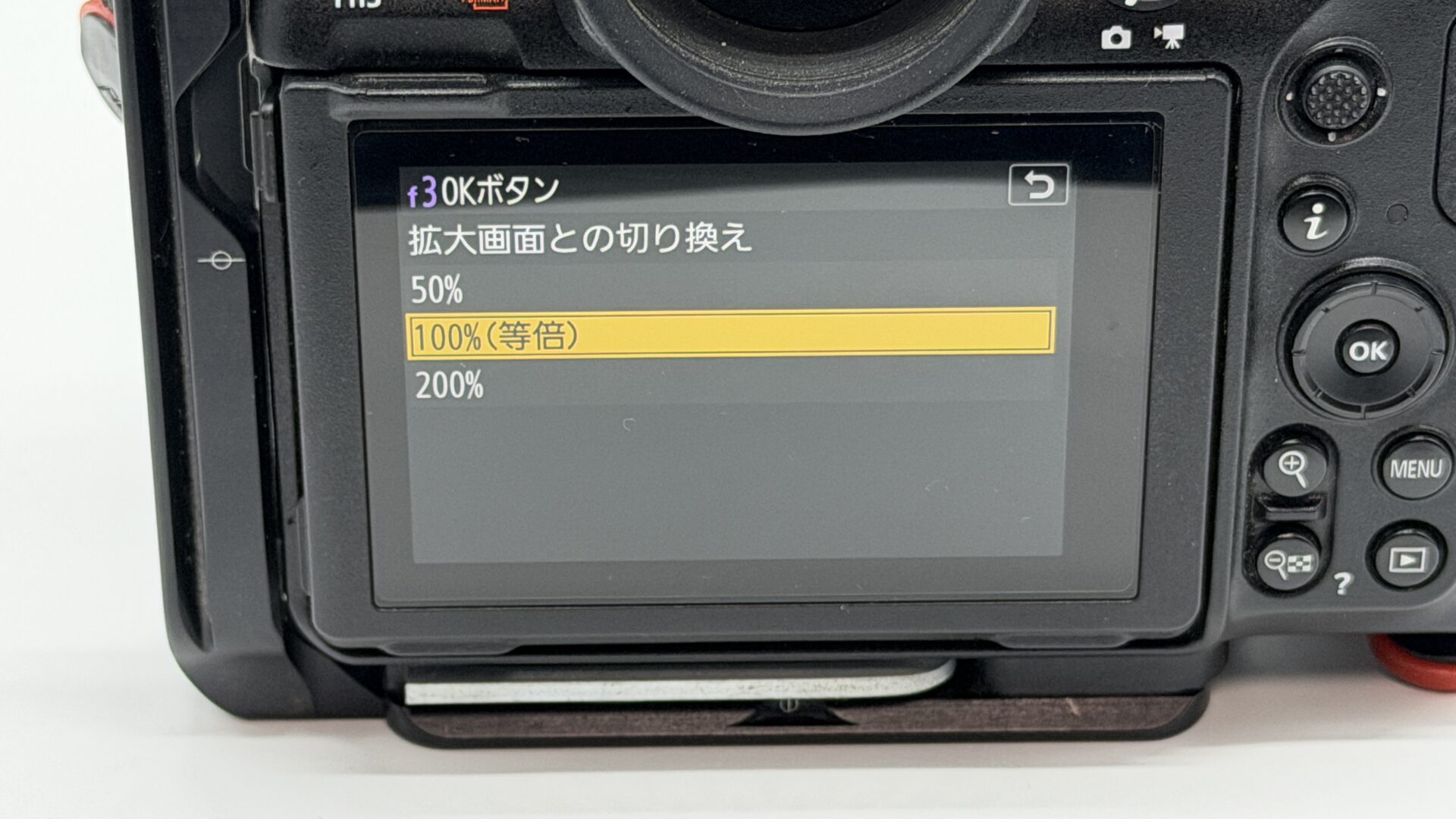
[カスタムメニュー]>[f3:OKボタン]>[再生モード]>[拡大(等倍)]
再生中にOKボタンを押すだけで、一瞬で「目にピントが合っているか」を確認できるまでズームされます。
何枚も撮った中からベストショットを選ぶ際に、最強に時短になります。
5. 動画撮影も楽しむための基本ステップ
Z8は世界トップクラスの動画機でもあります。初心者がまず設定すべきは以下の2点です。
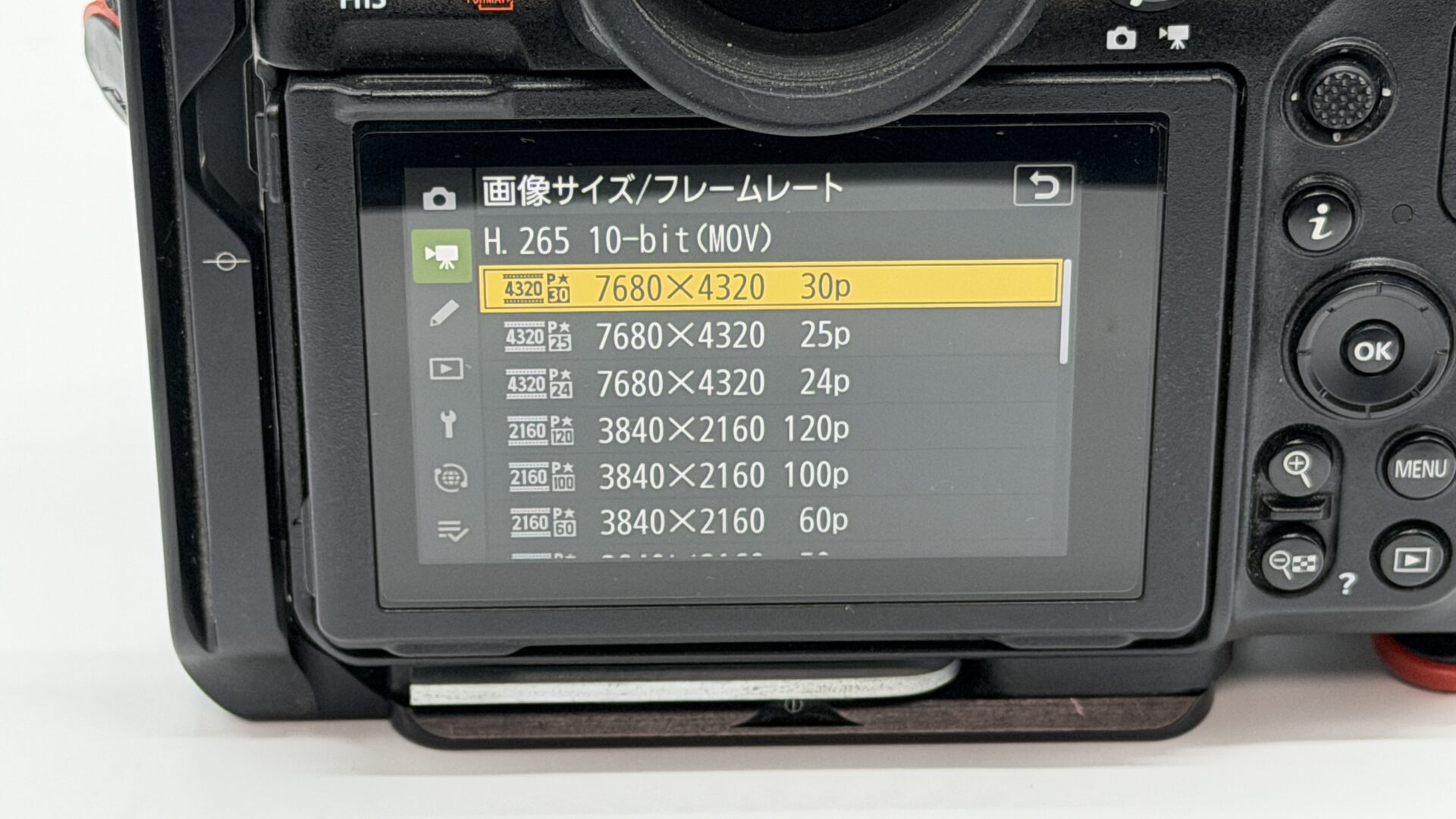
- フレームレート: 30pまたは60pを選びましょう。60pなら、後でスローモーションにしても滑らかです。
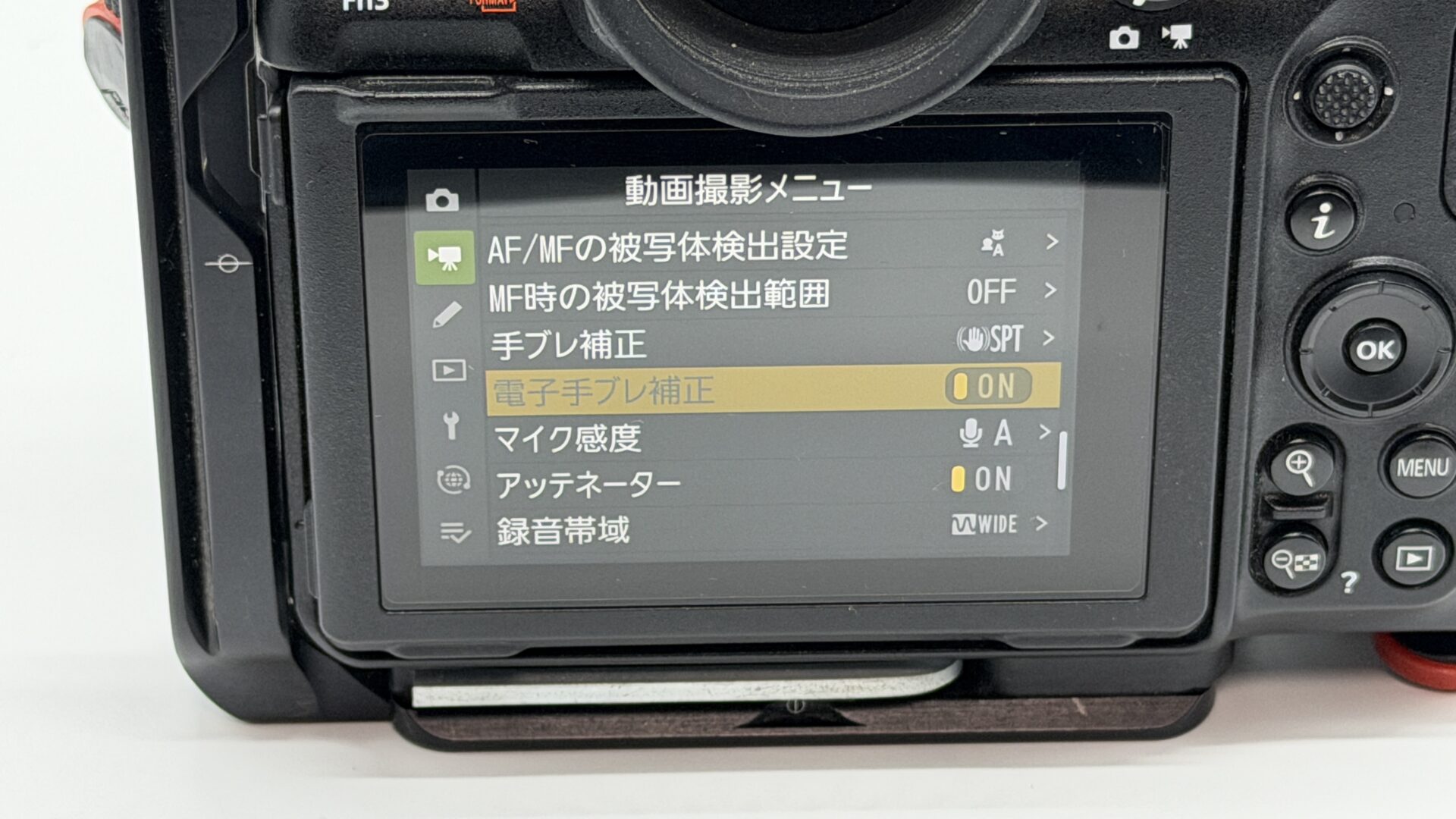
- 電子手ブレ補正: 手持ちで動画を撮るなら「ON」に。Z8の強力なボディ内手ブレ補正と合わせれば、まるでジンバルを使っているような安定感が得られます。
6. 初心者がやりがちな「設定の落とし穴」と対策
設定をいじりすぎて「元の状態に戻せなくなった!」という失敗を避けるためのアドバイスです。
「マイメニュー」を賢く使う
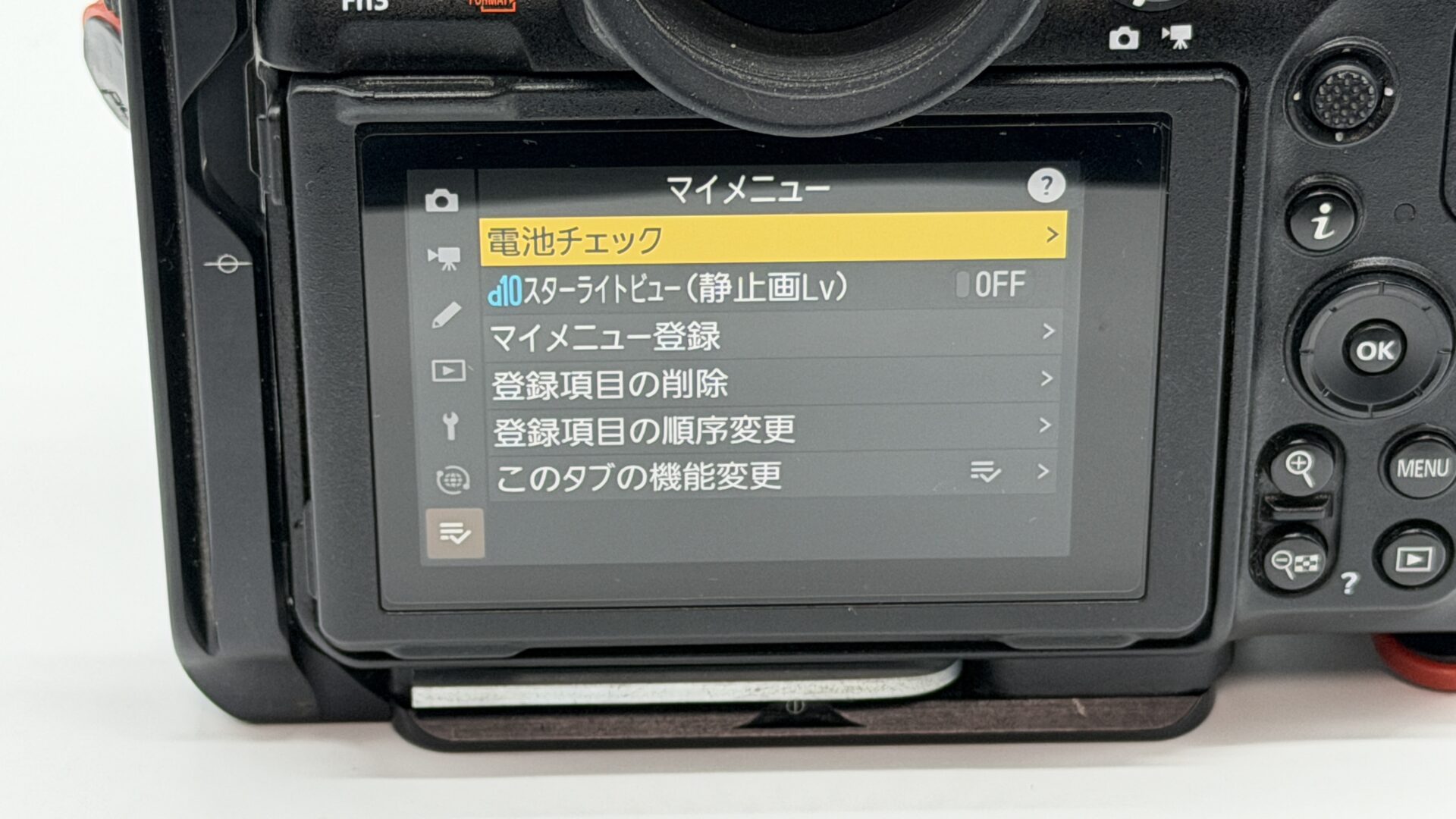
よく使う項目(サイレントモードのON/OFF、フォーマットなど)だけを「マイメニュー」というタブに登録しておきましょう。
メニューの深い階層を探し回る必要がなくなり、現場での迷いがなくなります。
設定の保存と読み込み
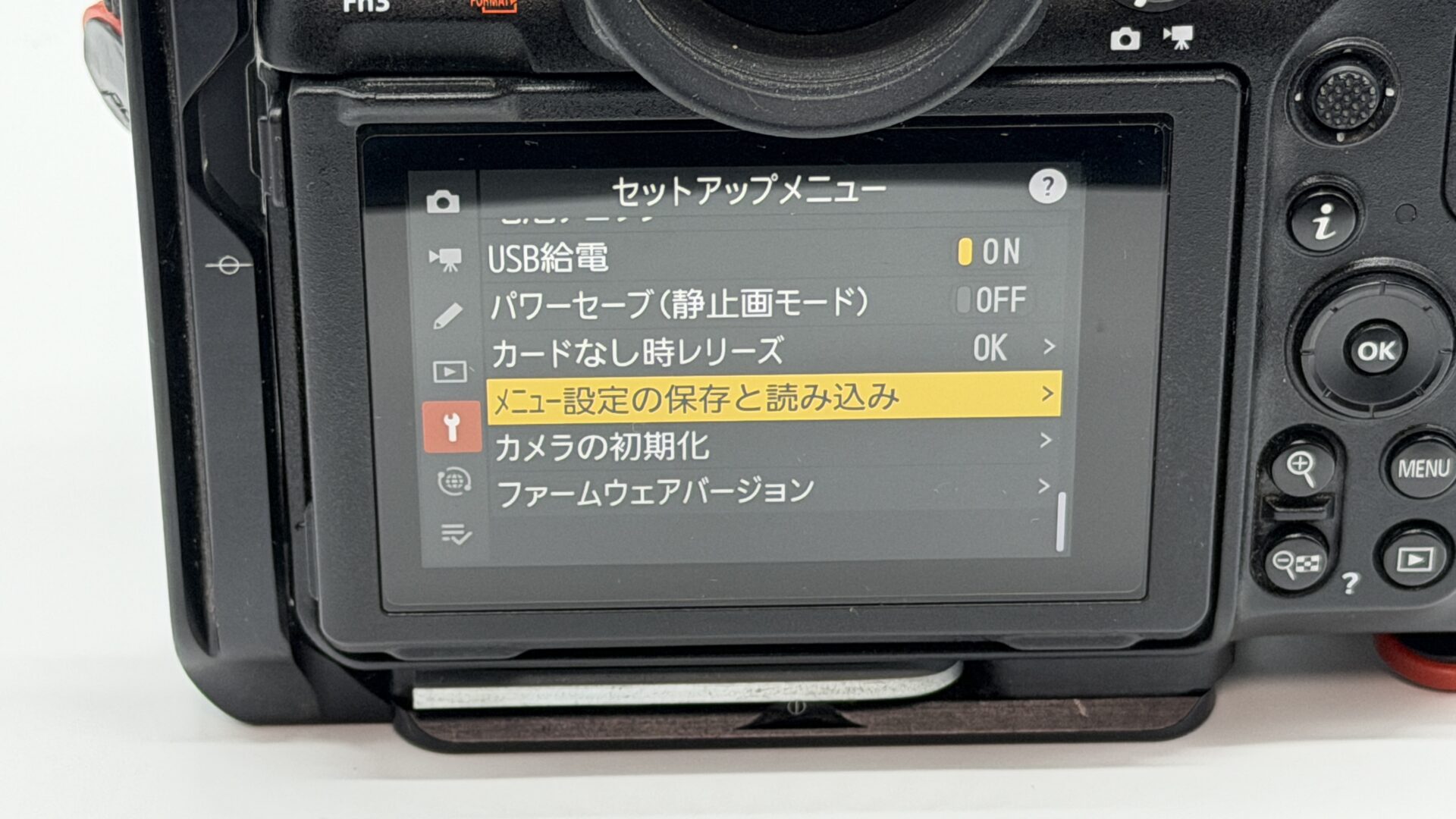
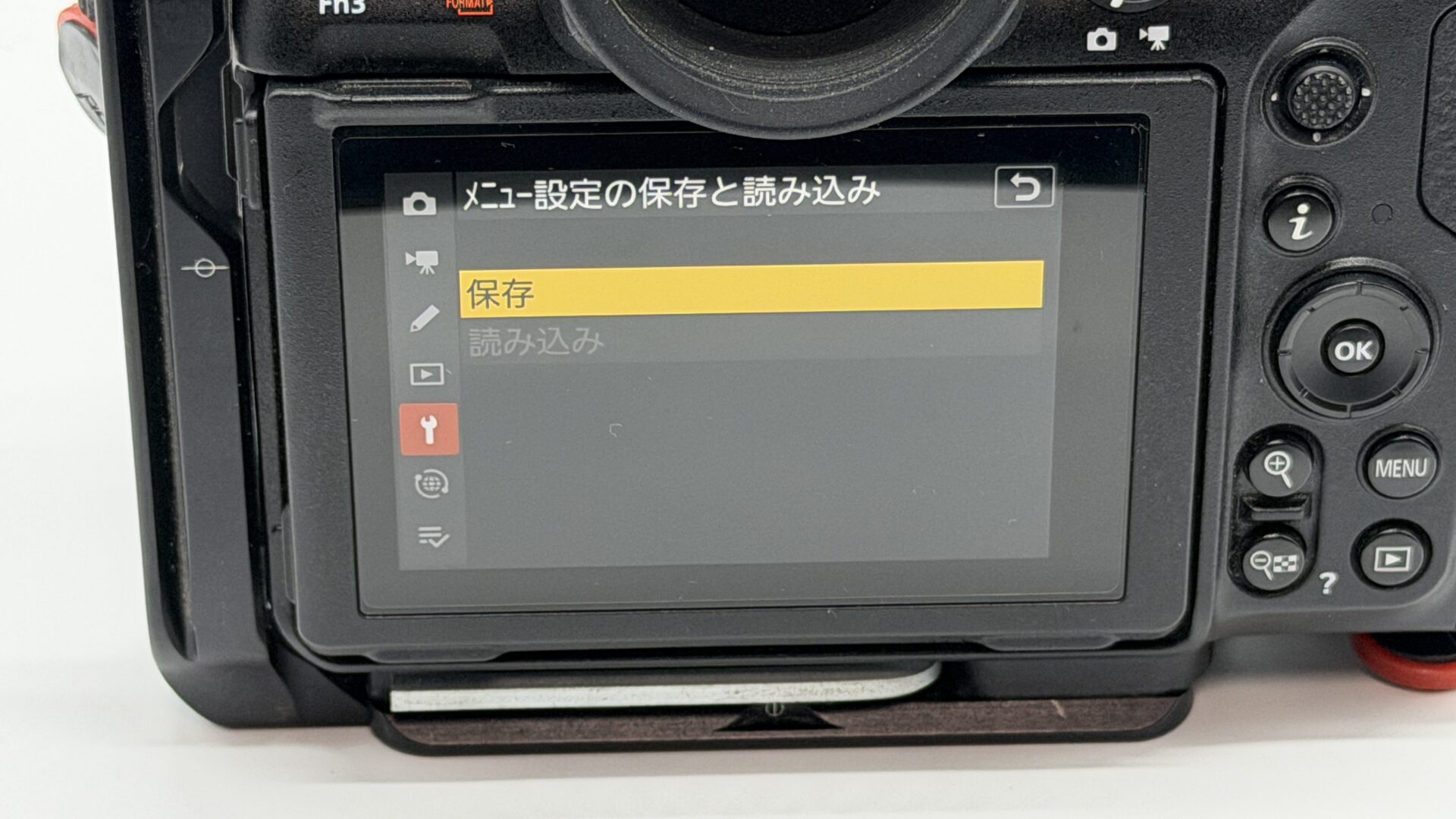
[セットアップメニュー]>[カメラ設定の保存と読み込み]
今の「完璧な設定」をSDカードに保存しておけます。万が一設定がおかしくなっても、これがあれば一瞬で元通りです。
まとめ:自分だけのZ8に育て上げよう
お疲れ様でした!
ここまで設定できれば、あなたのZ8はもはや「買ったばかりの状態」とは別物の、自分仕様のカメラに進化しています。
設定は一度決めて終わりではありません。街角のスナップ、動物園での撮影、星景写真……シーンに合わせて「もっとこうしたい」という欲求が出てくるはずです。
その都度、自分なりに微調整を繰り返すことが、カメラ上達の近道になります。
最高の相棒となったZ8で、あなただけの物語を切り取っていきましょう!